
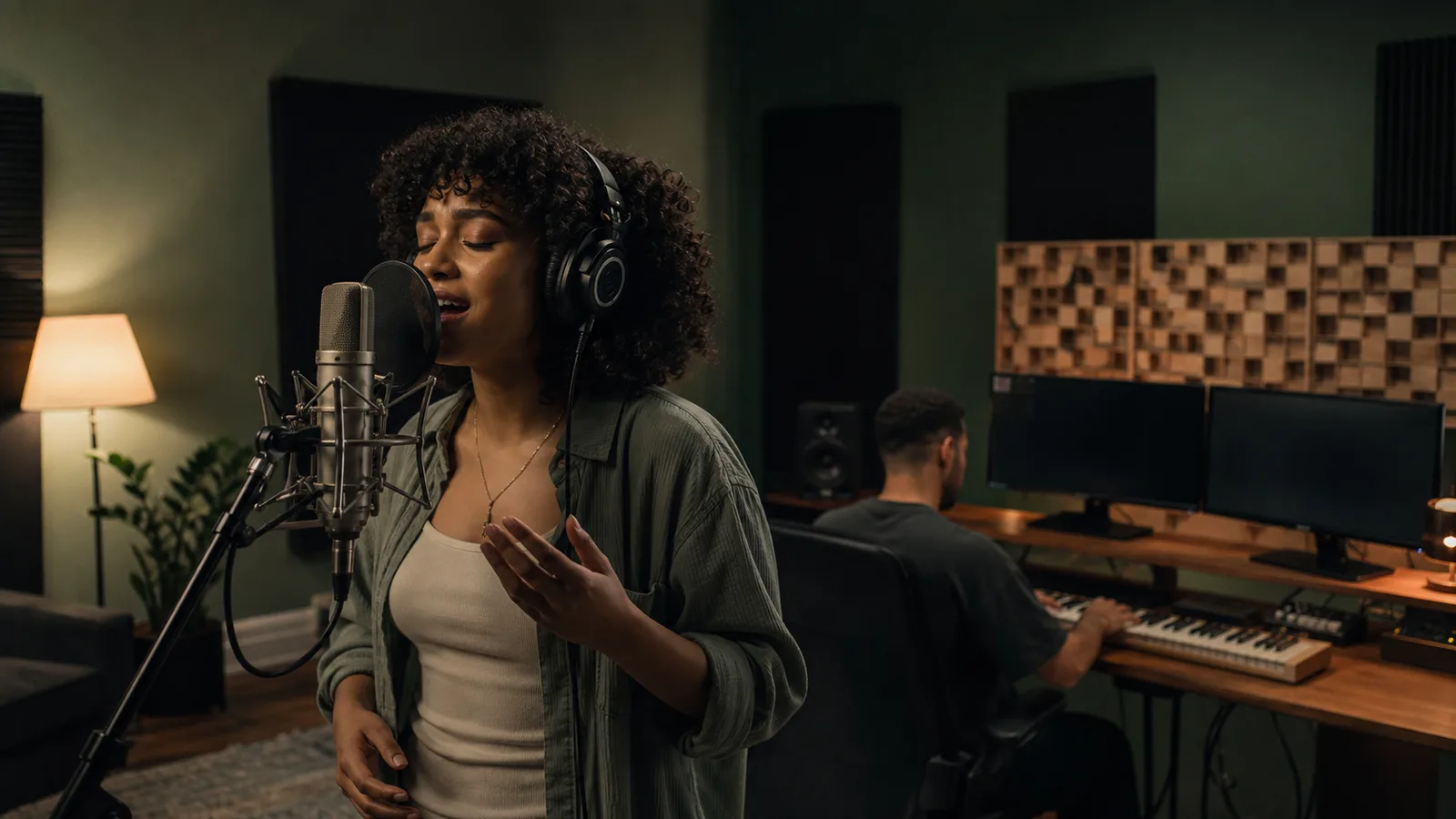
 AI 生成圖片
人聲錄音已包含節奏、旋律和動態。伴奏需要支援這些決定,而不是填滿所有空隙。
本文對應 Sonus 目前「添加伴奏」工作區:選擇或上傳來源歌曲、描述音樂風格、檢查 BPM 與影響參數,再和原始人聲比較。
1. 添加伴奏前先整理人聲
單獨聽完整條人聲,標出入口、重複段落、停頓、延長音和最後一句,判斷伴奏何時留白或轉折。
使用底噪與房間聲可控、沒有背景音樂的來源,並保留原檔,用來比較節奏、咬字和來源保留程度。
- 確認人聲節奏穩定到足以跟隨。
- 記錄伴奏進入、提升、回落和結束位置。
- 決定鼓、貝斯、吉他或鋼琴中誰負責主要律動。
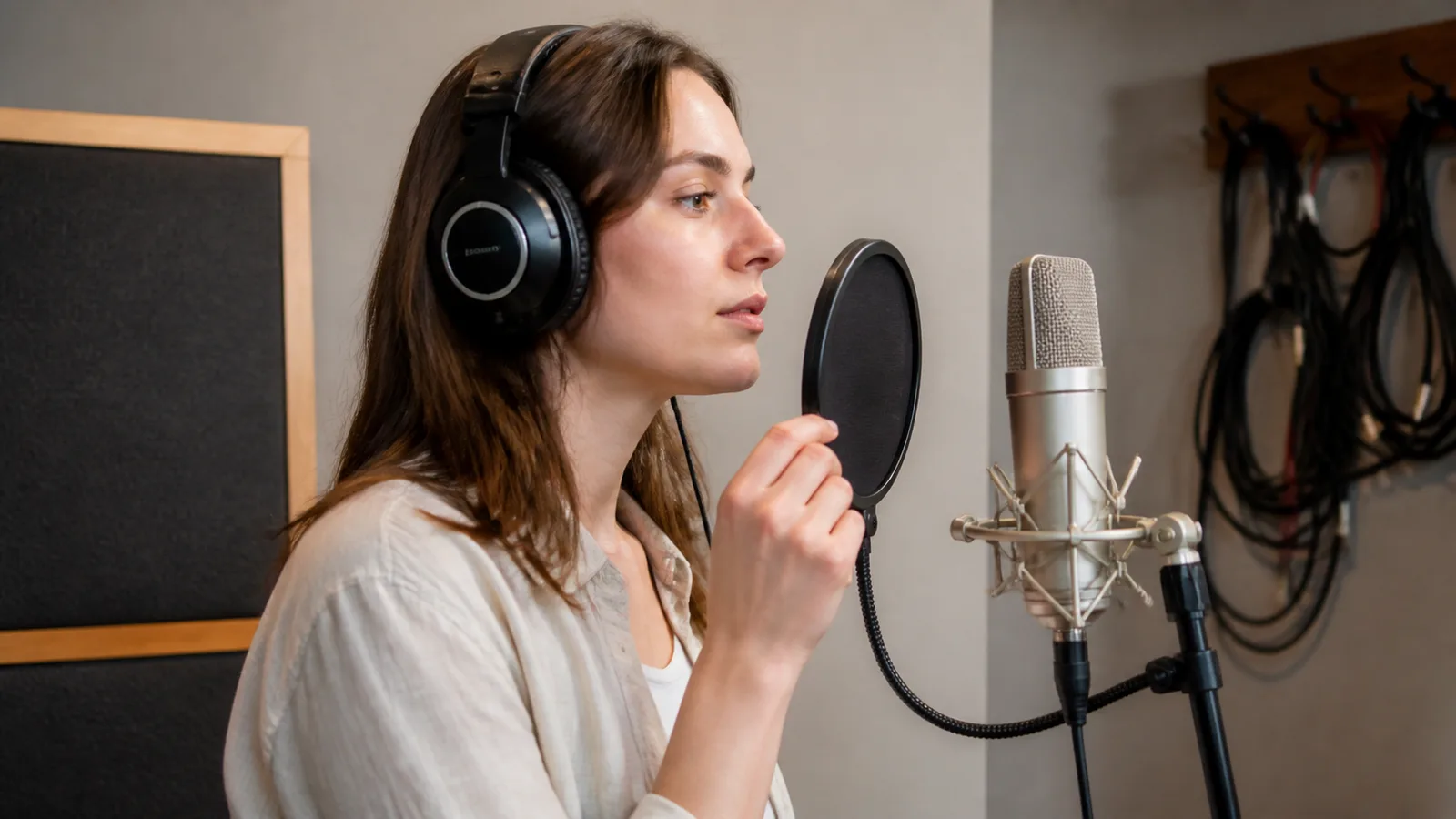 AI 生成圖片
2. 圍繞演唱撰寫編曲方向
把風格寫成精簡編曲說明:曲風、速度、核心樂器、律動和一個重要段落反差。
知道速度時可開啟 BPM 作為參考;負面風格、驚喜度、風格影響和音訊影響應一次只改一項。
3. 在 Sonus 中生成伴奏版本
- 1
開啟添加伴奏
登入 Sonus,從 AI 工具進入添加伴奏。
- 2
選擇人聲來源
從音樂庫選擇或上傳人聲,等待處理完成。
- 3
描述伴奏方向
填寫簡潔風格說明,僅在有幫助時設定 BPM。
- 4
檢查進階參數
查看負面風格、驚喜度、風格影響和音訊影響;較高音訊影響會更接近來源。
- 5
生成基準版本
保留來源和設定,把第一版作為後續比較基準。
4. 檢查伴奏如何支撐人聲
以相近音量比較生成版本和乾聲,檢查律動、長音下的和弦,以及伴奏有沒有遮住咬字和換氣。
再次生成前寫一句修改目標,例如「保留律動,簡化主歌吉他」,不要同時改動所有參數。
- 節奏:鼓點是否支撐演唱?
- 和聲:和弦是否自然承接長音與句尾?
- 密度:歌詞是否清楚,伴奏又能推進?
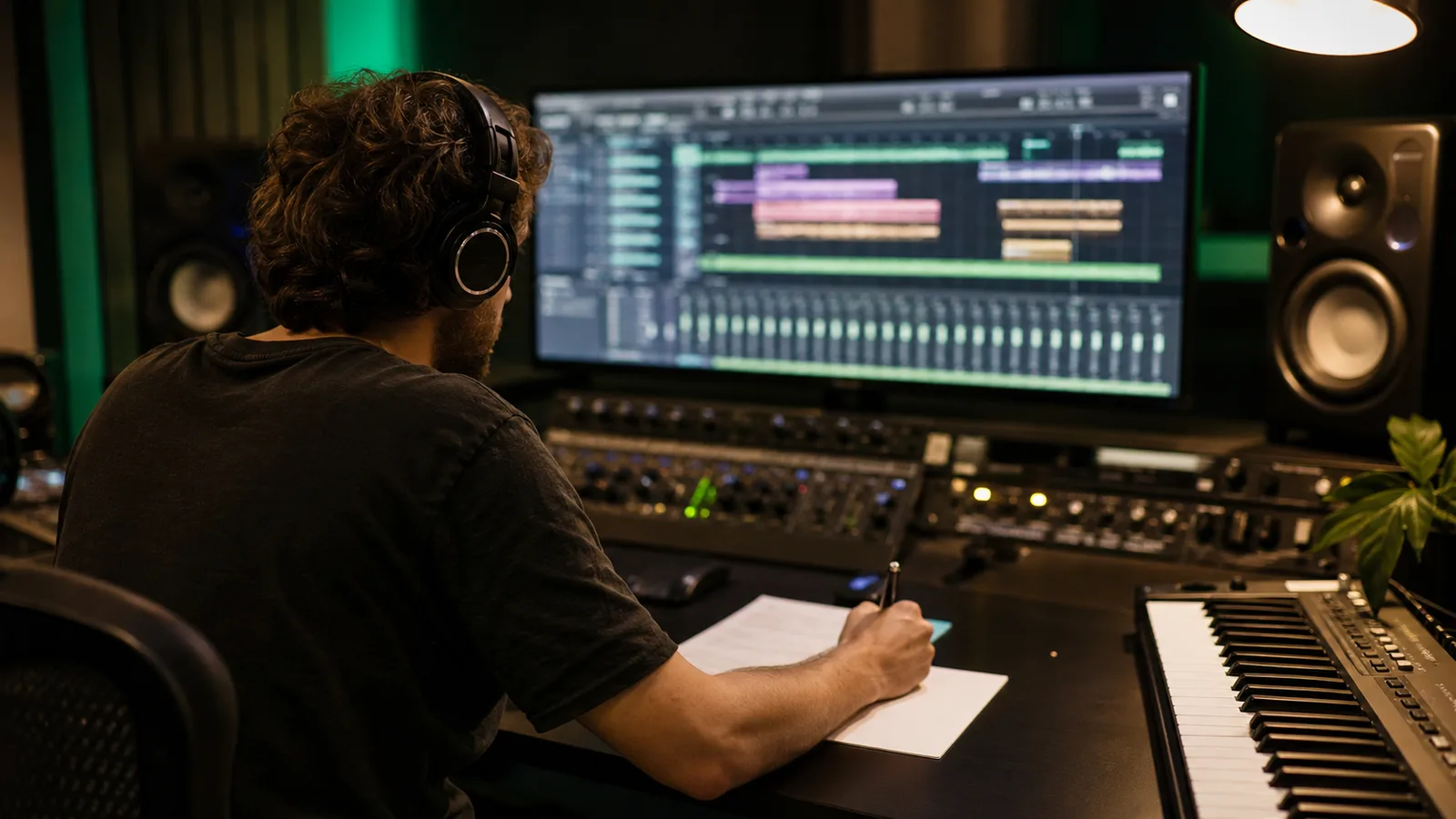 AI 生成圖片
5. 排查常見的添加伴奏問題
- 伴奏快慢不合:核對節奏並比較 BPM。
- 主歌擁擠:移除一種和聲樂器。
- 和弦衝突:簡化和聲並留意延長音。
- 偏離來源:逐級比較音訊影響。
- 版本難判斷:恢復有效設定,只改一項。
進行兩個版本的對照
第一次比較保持人聲和風格不變,只調整 BPM、一個影響參數或一條編曲說明,並以相同音量試聽。
- 1保持不變的內容
- 2唯一修改項
- 3實際聽到的變化
- 4保留、撤回或下一步測試
常見問題
可以上傳人聲添加伴奏嗎?
登入後可以從音樂庫選擇支援來源或上傳檔案。
人聲必須完全乾聲嗎?
清晰乾聲更容易評估;房間聲或背景音樂會模糊方向。
風格欄要寫什麼?
寫曲風、速度、核心樂器、律動和一個段落反差。
第一版後先改什麼?
找出節奏、和聲、密度或來源偏移中最大的問題,只改一項。