
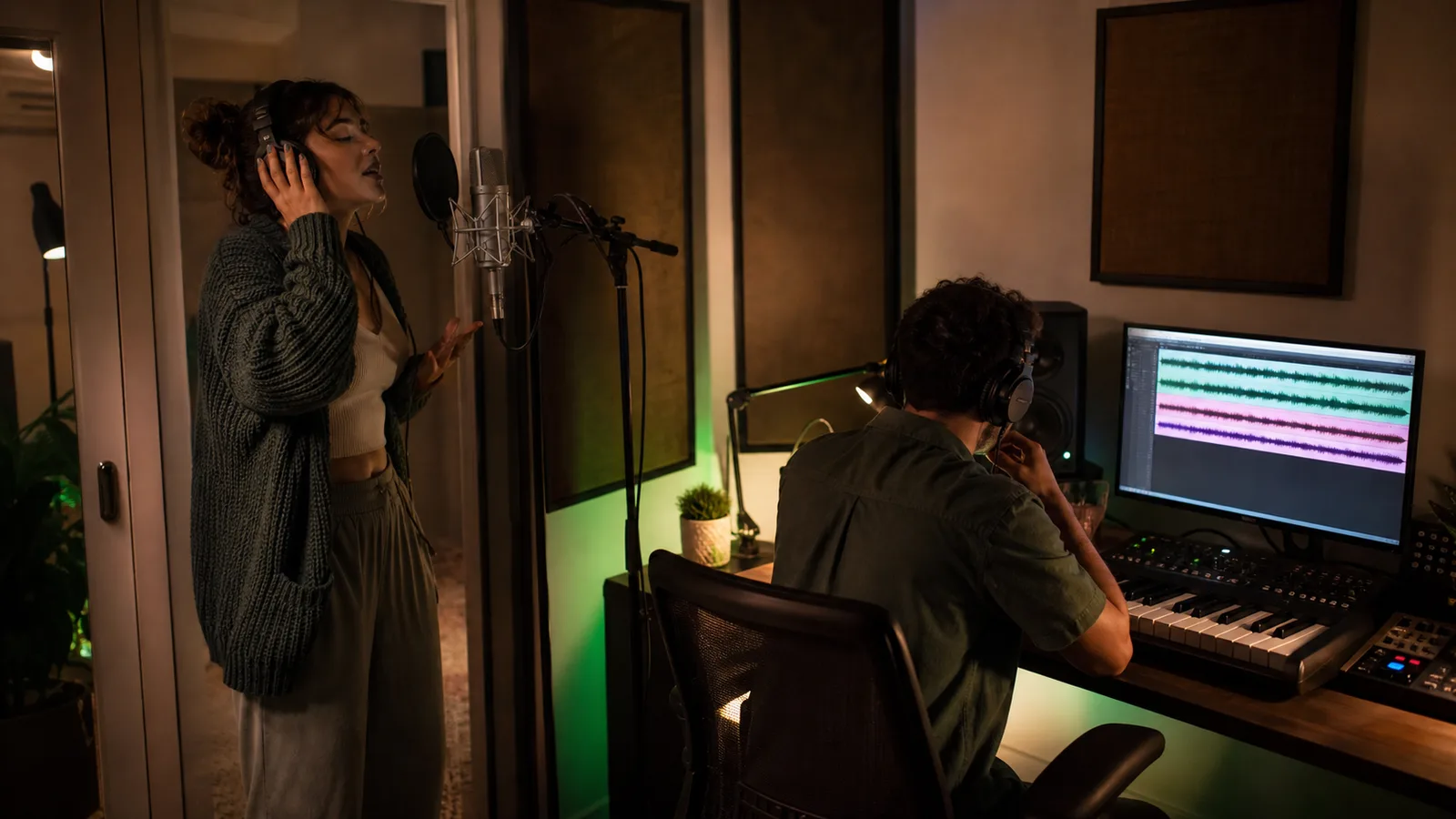
 AI 生成圖片
為伴奏加入人聲,不只是把文字放到節拍上。歌詞長度要能進入樂句,演唱方向也要配合編曲。
以下步驟對應 Sonus 目前的加入人聲工作區:選擇或上傳來源歌曲,填寫歌詞與風格,調整影響參數,再比較結果。
1. 加入人聲前先整理伴奏
完整聽一次伴奏,標記主歌、副歌、間奏與結尾可能出現的位置。原本很飽滿的編曲未必留有清楚的主唱空間。
只處理你有權使用的音訊,並保留未修改檔案,方便比較節奏、動態與段落。
- 選擇拍點穩定、段落容易辨認的來源。
- 記錄人聲入口、段落轉換與最後一句的位置。
- 先決定人聲要成為主角或融入聲音層次。
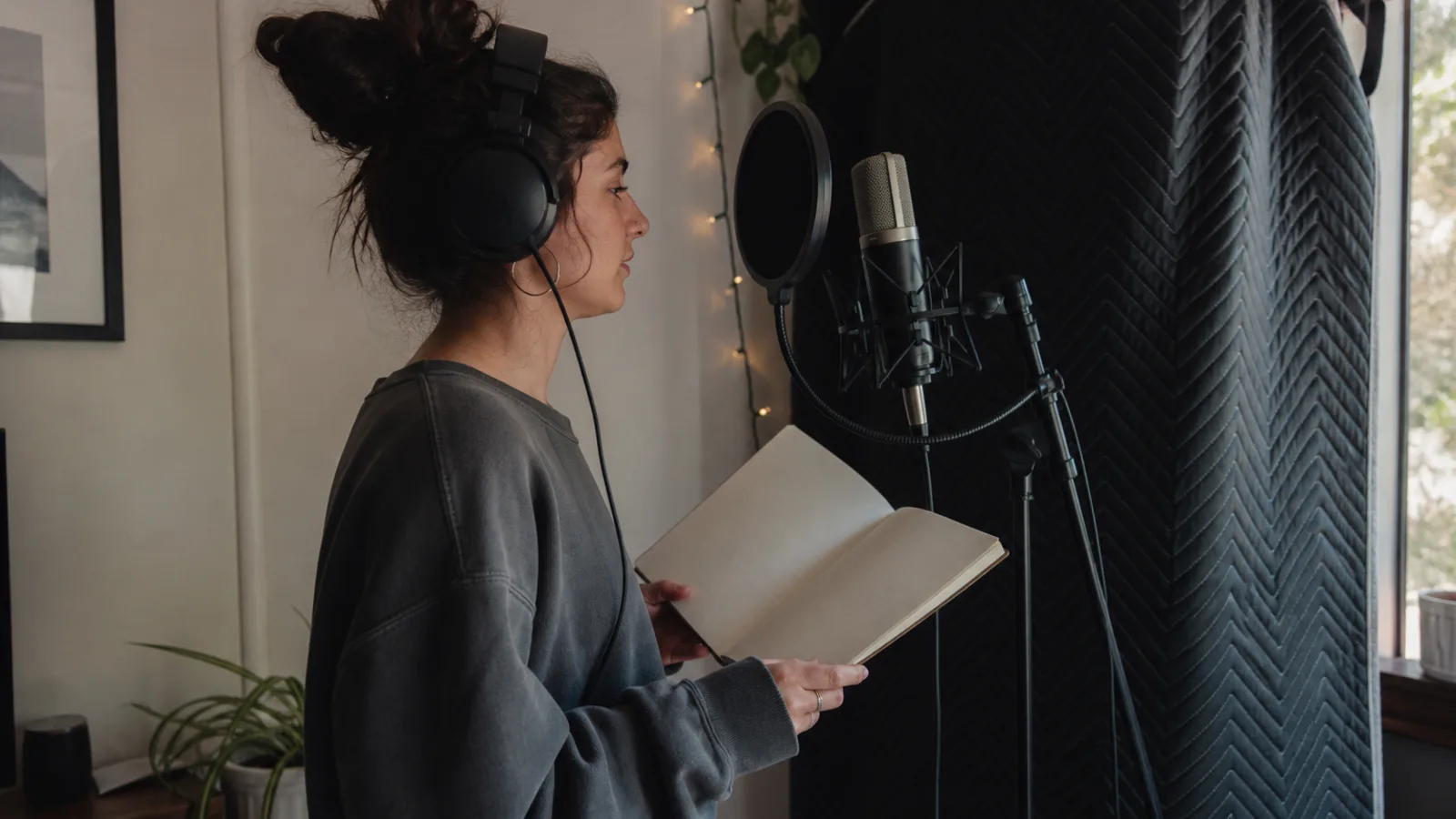 AI 生成圖片
2. 按伴奏空間修改歌詞
跟著伴奏朗讀歌詞。說話時已經擁擠的句子,生成前就應縮短,並標明主歌、副歌與橋段。
風格說明用來描述怎麼唱。寫清演唱質感、能量、曲風方向與主要段落變化即可。
3. 在 Sonus 建立人聲版本
- 1
開啟加入人聲
登入 Sonus,從 AI 工具區域進入加入人聲工作區。
- 2
選擇來源歌曲
從音樂庫選歌或上傳伴奏,等候音訊處理完成。
- 3
填入歌詞與風格
貼上標好段落的歌詞,再寫一段與伴奏一致的演唱方向。
- 4
檢查可用控制
有目的地設定選項。來源音訊影響越高,結果越貼近所選音訊;這是比較控制,不是品質分數。
- 5
建立基準版本
先生成一次並保存提交內容,把它當成下一輪判斷基準。
4. 把人聲與伴奏一起檢查
用相近音量比較結果與來源伴奏,先聽入口、字數密度、段落反差和演唱情緒。
再次生成前先寫一句修改目標;同時改動太多內容會讓比較失去意義。
- 節奏:重要字詞是否自然落拍?
- 音區與能量:副歌是否提升但不突兀?
- 平衡:人聲清楚時,伴奏是否仍保有原來的推進?
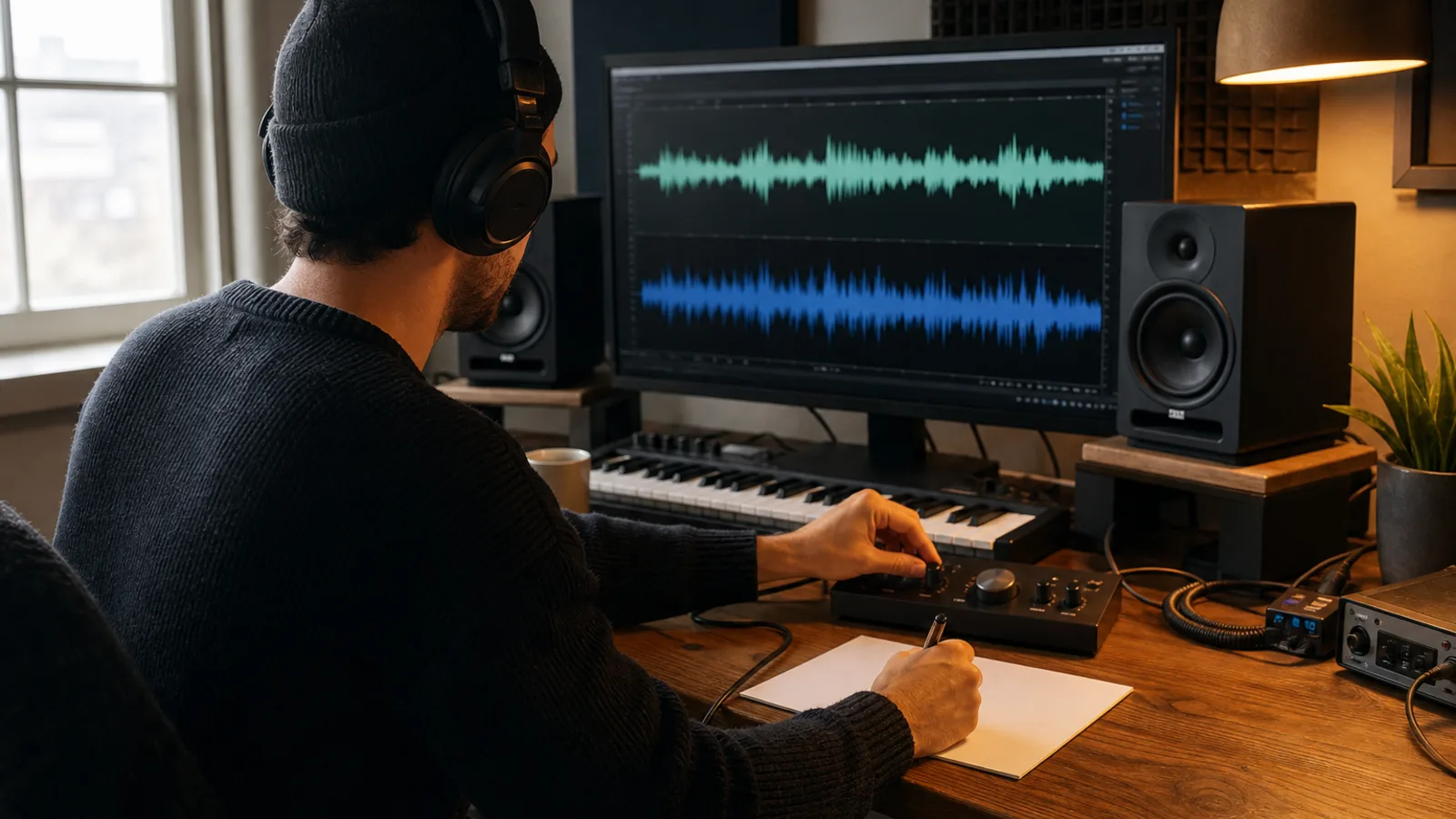 AI 生成圖片
5. 處理常見的加入人聲問題
- 歌詞搶拍:刪除填充詞或拆短長句。
- 副歌太平:只增加一項明確反差。
- 人聲情緒不合:改用具體演唱方式。
- 結果偏離來源:分步調整來源音訊影響。
- 版本差異過大:恢復有效設定,只改最大問題。
進行兩個版本的對照
首次比較時保持來源、歌詞與風格說明不變,只調整一個控制或一處歌詞。以相同音量試聽後再決定下一步。
- 1保持不變的內容
- 2唯一修改項
- 3實際聽到的變化
- 4保留、撤回或下一步測試
常見問題
可以上傳伴奏到 Sonus 加入人聲嗎?
登入後可從音樂庫選擇歌曲或上傳受支援的來源音訊。請只處理你獲准使用的音訊。
需要先完成全部歌詞嗎?
不需要。一段主歌與副歌就能先測試咬字和段落。
人聲風格應包含什麼?
描述演唱質感、能量、曲風方向和一兩項段落變化。
第一版不合適先改什麼?
找出最大的聽感問題,再只改歌詞密度、演唱方向、段落反差或來源音訊影響其中一項。