
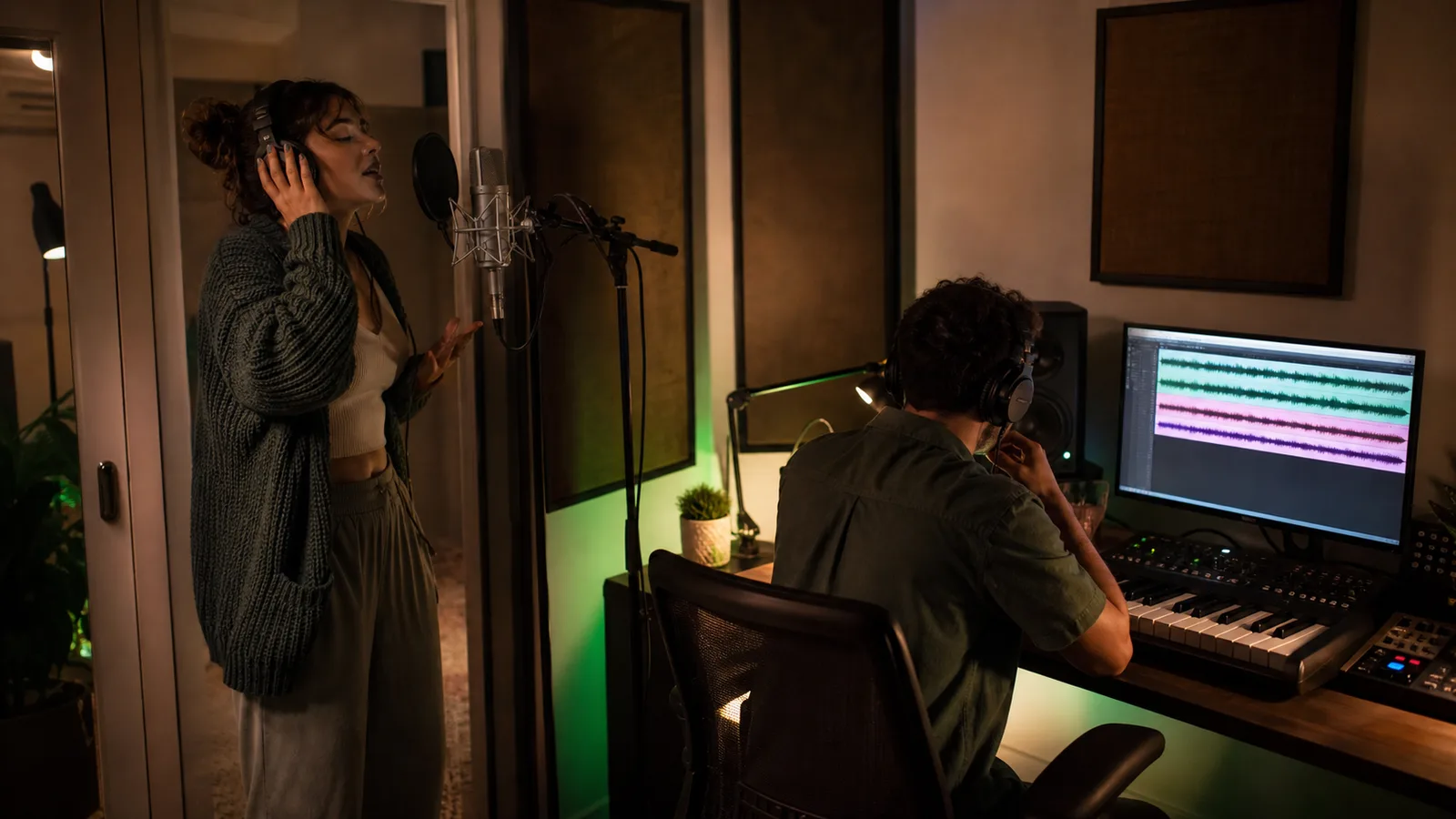
 Imagem gerada por IA
Fluxos práticos de música com IA
Como adicionar voz a um instrumental com IA
Prepare o instrumental e a letra, adicione voz com IA no Sonus e reveja ritmo, fraseado, estilo e influência do áudio.
Adicionar voz não é apenas colocar palavras sobre uma batida. Letra, interpretação e arranjo têm de partilhar espaço.
O guia segue o fluxo atual do Sonus: escolher ou carregar uma fonte, inserir letra e estilo, ajustar a influência e comparar.
1. Preparar o instrumental
Ouça o instrumental por inteiro e marque possíveis estrofes, refrões, pausas e final. Um arranjo denso pode deixar pouco espaço à voz principal.
Processe apenas áudio autorizado e guarde uma cópia intacta para comparação.
- Escolha uma fonte com pulso estável e secções claras.
- Anote a entrada vocal, transições e última linha.
- Decida se a voz lidera ou integra a textura.
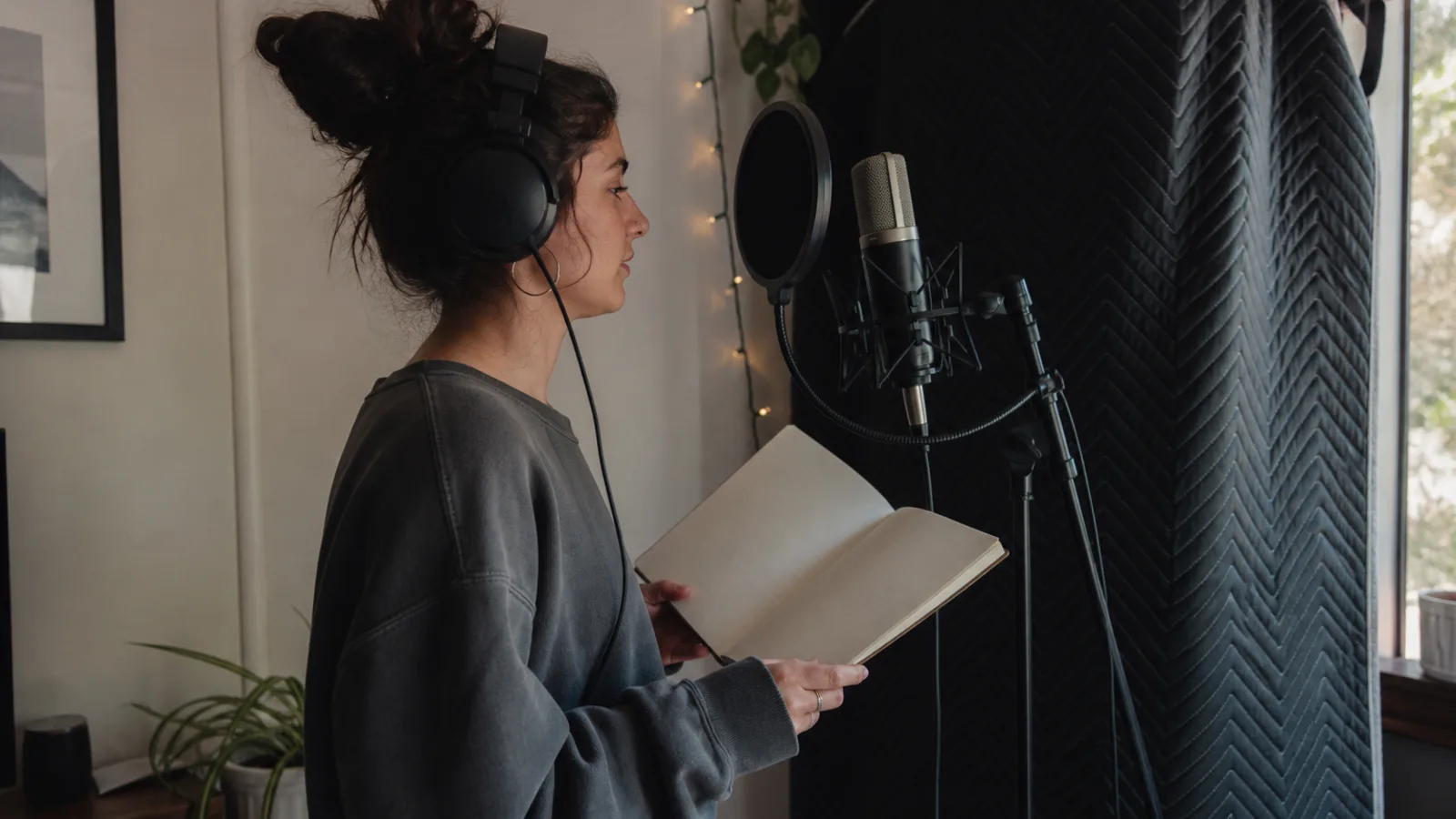 Imagem gerada por IA
2. Ajustar a letra ao espaço musical
Leia cada linha sobre o instrumental. Encurte frases apressadas e identifique estrofe, refrão e ponte.
A nota de estilo descreve a interpretação: carácter, energia, direção musical e contraste principal.
3. Criar a versão vocal no Sonus
- 1
Abrir Adicionar voz
Inicie sessão e abra a ferramenta na área de ferramentas de IA.
- 2
Escolher a fonte
Selecione uma música da biblioteca ou carregue o instrumental e aguarde o processamento.
- 3
Adicionar letra e estilo
Cole a letra por secções e uma direção vocal coerente.
- 4
Rever os controlos
Maior influência do áudio aproxima o resultado da fonte. Use-a para comparar, não como nota de qualidade.
- 5
Criar uma referência
Gere uma versão e guarde as entradas como base da decisão seguinte.
4. Rever voz e instrumental em conjunto
Compare resultado e fonte ao mesmo volume. Verifique entrada, densidade silábica, contraste e emoção.
Escreva uma só correção antes de voltar a gerar para perceber o que mudou.
- Ritmo: as palavras importantes caem naturalmente?
- Energia: o refrão cresce sem parecer outra canção?
- Equilíbrio: a voz fica clara sem achatar o instrumental?
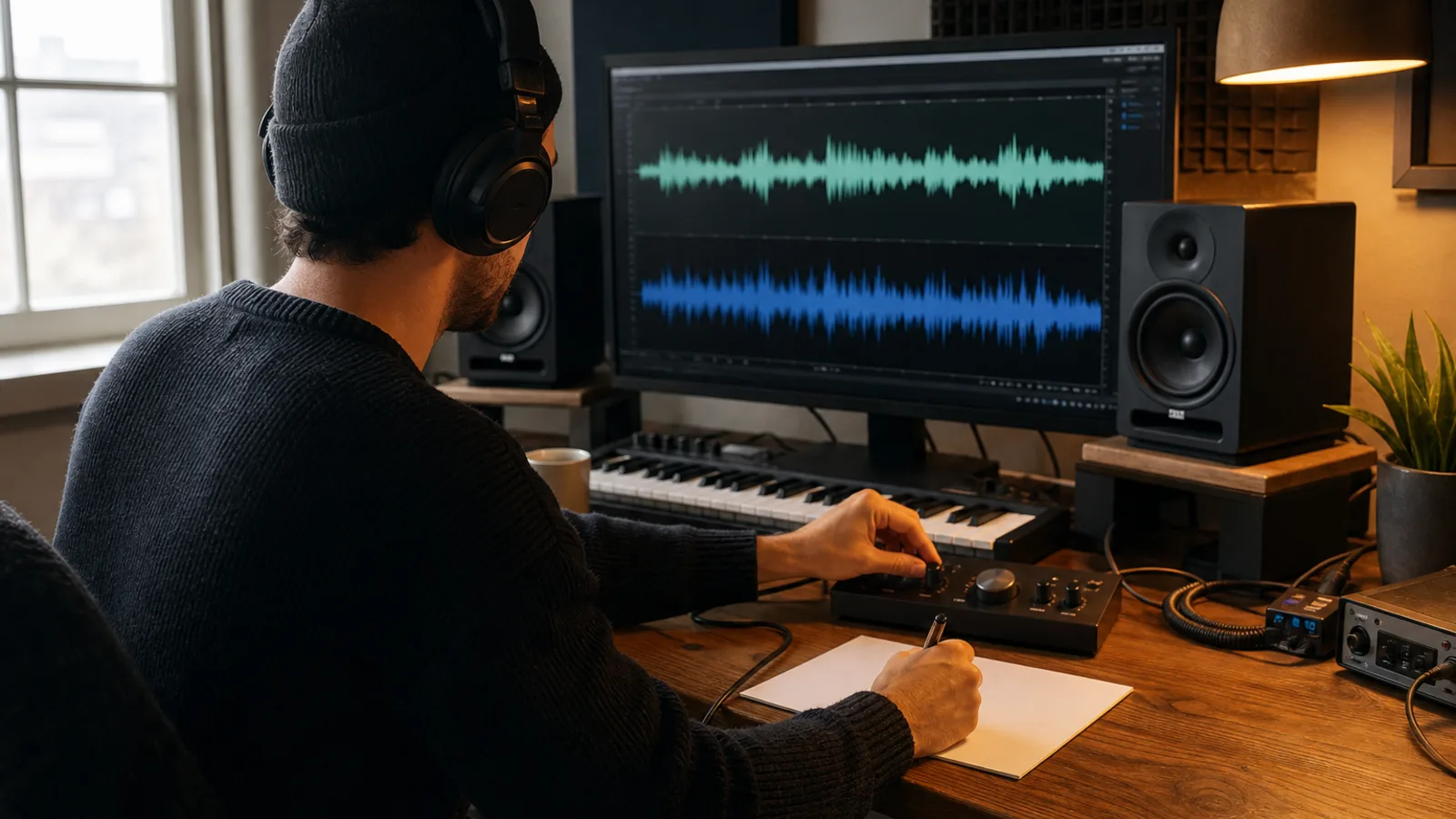 Imagem gerada por IA
5. Corrigir problemas comuns
- Frases apressadas: retire palavras ou divida a linha.
- Refrão plano: peça um contraste audível.
- Emoção errada: descreva uma interpretação concreta.
- Desvio da fonte: compare a influência do áudio por etapas.
- Versões demasiado diferentes: recupere os ajustes úteis e mude um ponto.
Comparar duas versões
Mantenha fonte, letra e estilo iguais na primeira comparação. Altere um controlo ou uma frase e ouça ambas ao mesmo volume.
- 1O que ficou igual
- 2A única alteração
- 3O que ouviu
- 4Manter, reverter ou testar a seguir
Perguntas frequentes
Posso carregar um instrumental?
Depois de iniciar sessão, pode escolher uma faixa da biblioteca ou carregar uma fonte suportada. Use apenas áudio autorizado.
Tenho de terminar toda a letra?
Não. Uma estrofe e um refrão bastam para testar o fraseado.
O que entra na descrição vocal?
Carácter, energia, direção musical e uma ou duas mudanças de secção.
O que mudar depois do primeiro resultado?
Escolha o maior problema audível e altere apenas uma variável.
Continue com outro guia
Como adicionar instrumental à voz com IA
Um processo prático para construir acompanhamento em torno da voz e comparar cada alteração.
Como criar música ambiente com IA: textura, espaço e movimento
Um processo prático para criar música ambiente em evolução sem um pad parado ou uma forma convencional de canção.
Como criar música lo-fi com IA: processo prático
Um processo prático para manter o groove relaxado, o arranjo simples e a textura intencional.
Como transformar uma letra em música com IA
Um processo prático desde a letra inicial até uma primeira versão musical que pode avaliar.
Como estruturar uma canção com IA: verso, refrão e ponte
Dê uma função a cada secção e descubra por que uma canção parece repetitiva ou incompleta.