
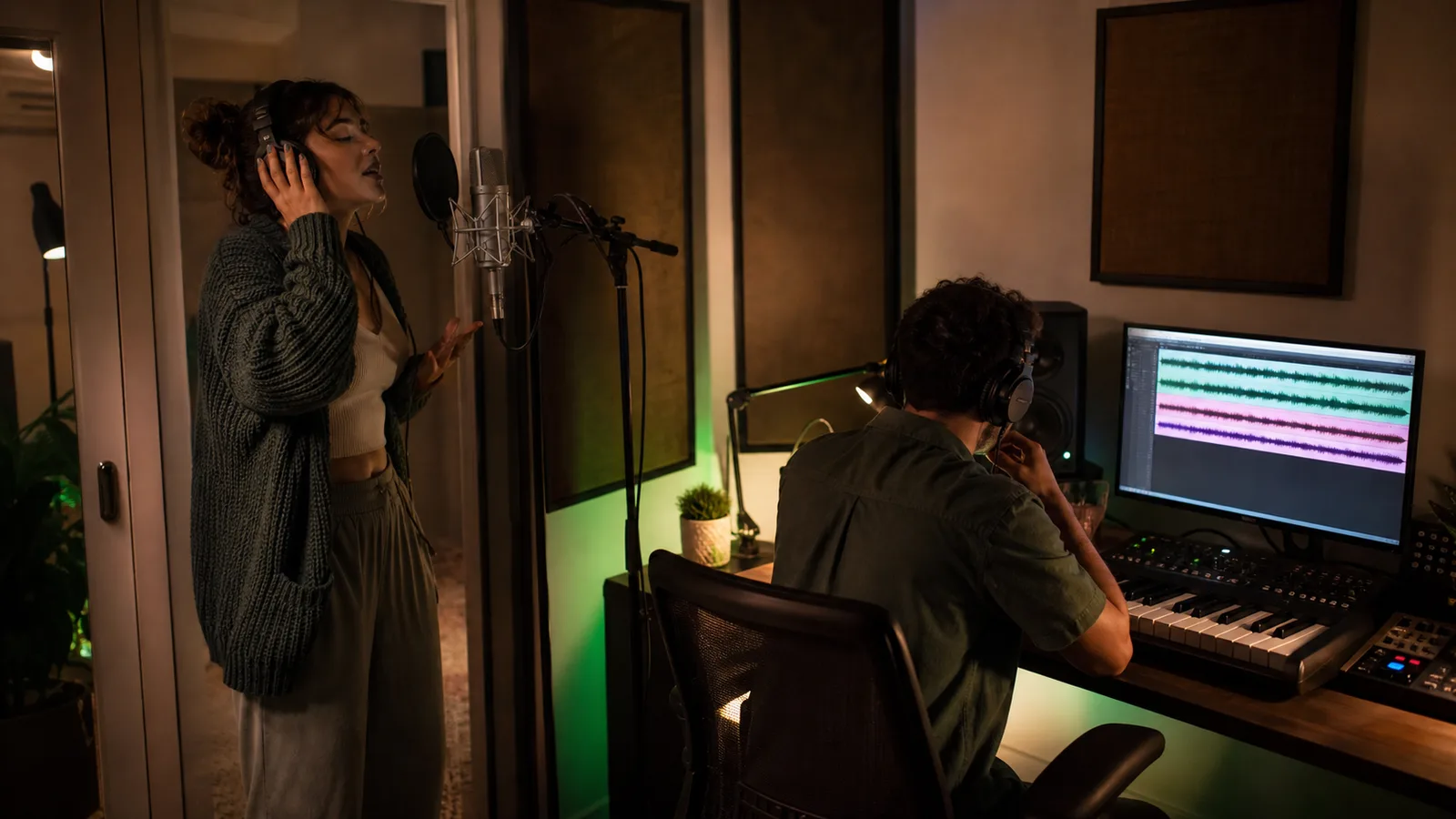
 AI生成画像
AI音楽の実践ワークフロー
AIでインスト曲にボーカルを追加する方法
インストと歌詞を準備し、SonusでAIボーカルを追加。タイミング、歌い回し、スタイル、元音源の影響を確認します。
ボーカル追加は、ビートに言葉を重ねるだけではありません。歌詞の長さ、歌い回し、既存アレンジの余白を合わせる必要があります。
ここでは現在のSonusの流れに沿って、音源選択、歌詞とスタイル入力、影響設定、比較試聴までを進めます。
1. ボーカル追加前にインストを整理する
インストを通して聴き、ヴァース、コーラス、間奏、終わりの候補を記します。密度の高い編曲は、主旋律に十分な空間がない場合があります。
処理する権利のある音源だけを使い、比較用に未編集ファイルを残します。
- 拍が安定し、区間を判断しやすい音源を選ぶ。
- 歌い出し、区間の切替、最後の行を記録する。
- 声を主役にするか、質感に溶け込ませるか決める。
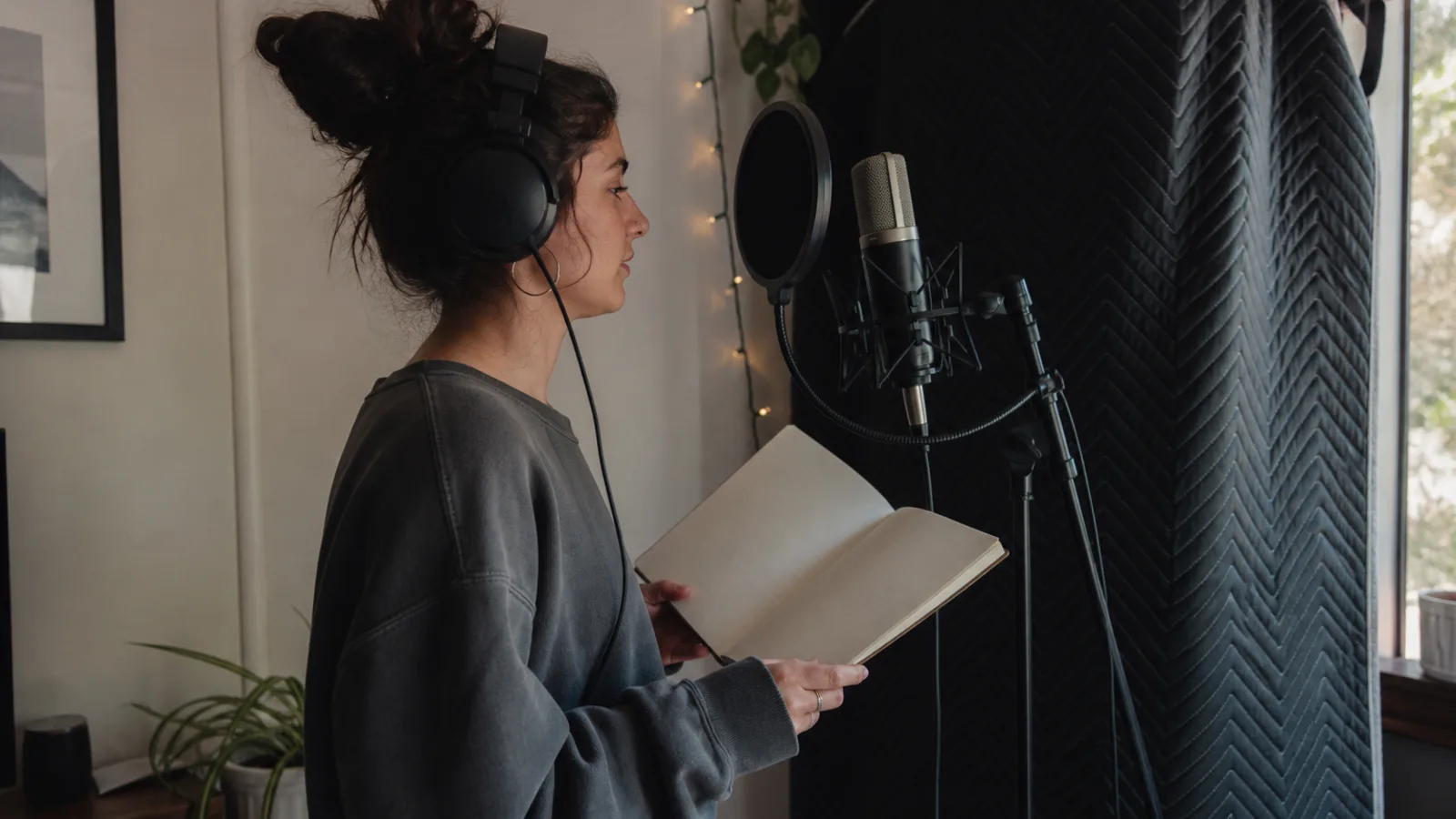 AI生成画像
2. 歌詞を音楽の余白に合わせる
インストに合わせて各行を読み、詰まる文を短くします。ヴァース、コーラス、ブリッジも明記します。
スタイル欄には歌い方を書きます。声の質感、エネルギー、音楽方向、重要な区間差を短くまとめます。
3. Sonusでボーカル版を作る
- 1
ボーカル追加を開く
Sonusにログインし、AIツールからボーカル追加を開きます。
- 2
元音源を選ぶ
ライブラリから選ぶかインストをアップロードし、処理完了を待ちます。
- 3
歌詞とスタイルを入力
区間分けした歌詞と、伴奏に合う簡潔な歌唱方向を入力します。
- 4
設定を確認
元音源の影響を高めると結果はソースに近づきます。品質点ではなく比較用の設定として扱います。
- 5
基準版を作る
一度生成し、入力内容と結果を次の判断基準として残します。
4. ボーカルとインストを一緒に確認する
結果と元音源を同じ程度の音量で比較し、入り、音節密度、区間差、感情の一致を確認します。
再生成前に直す点を一つだけ書きます。同時に多くを変えると原因が分かりません。
- タイミング:重要語が自然に拍へ乗るか。
- エネルギー:コーラスが別曲のようにならず広がるか。
- バランス:声が聴き取れ、伴奏の推進も残るか。
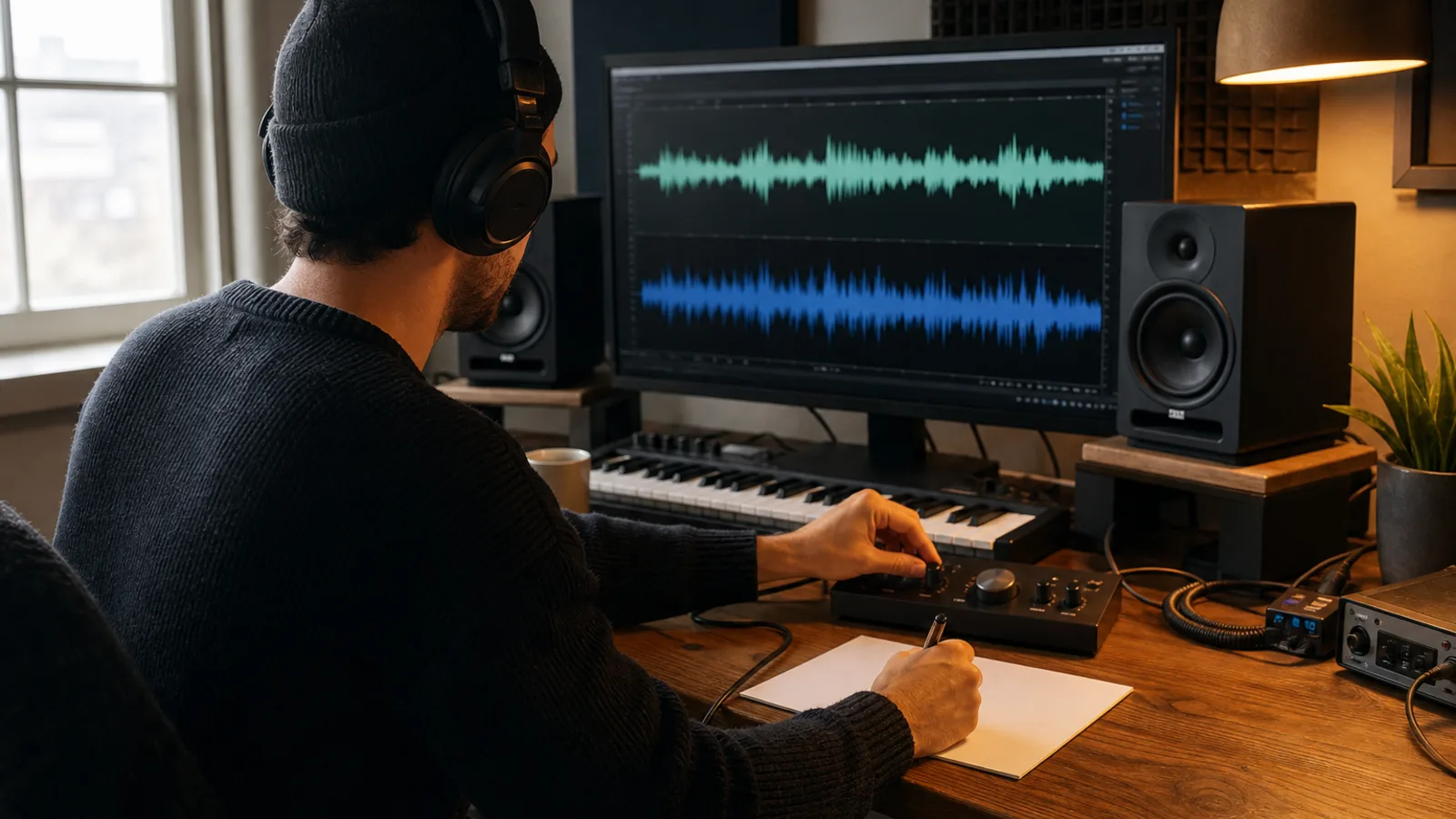 AI生成画像
5. よくある問題を直す
- 詰まる歌詞:不要語を削るか行を分ける。
- 平坦なコーラス:一つの明確な差を指定する。
- 感情が違う:具体的な歌い方に置き換える。
- 元音源から離れる:影響設定を段階比較する。
- 版ごとの差が大きい:成功した設定に戻し一項目だけ変える。
2つのバージョンを比較する
最初の比較では元音源、歌詞、スタイルを固定し、設定か歌詞を一つだけ変えます。同じ音量で両方を聴いて判断します。
- 1変更しなかった内容
- 2変更した1項目
- 3実際に聞こえた違い
- 4維持、元に戻す、次を試す
よくある質問
インストをアップロードできますか?
ログイン後、ライブラリから選ぶか対応する音源をアップロードできます。使用許可のある音源だけを処理してください。
歌詞は完成している必要がありますか?
いいえ。ヴァースとコーラスだけでも歌い回しを試せます。
歌唱スタイルには何を書きますか?
声の質感、エネルギー、音楽方向、区間の変化を一、二点書きます。
最初の結果の後は何を変えますか?
最も大きな聴感上の問題を選び、一変数だけ変更します。