
 KI-generiertes Bild
Praktische KI-Musik-Workflows
Ambient-Musik mit KI erstellen: Textur, Raum und Bewegung
Erstelle einen Ambient-Brief aus Grundfläche, Vordergrundtextur, Bewegung und Grenzen und überarbeite den Entwurf beim Hören.
Ein Prompt wie „ruhige Atmosphäre“ bleibt oft leer; zu viele Instrumente und Gefühle machen den Entwurf dagegen unruhig.
Gib jeder Ebene eine Aufgabe: Grundfläche, ein Vordergrunddetail, langsame Bewegung und hörbare Grenzen. So entsteht eine Klanglandschaft statt einer üblichen Songform.
1. Zweck und Aufmerksamkeit festlegen
Lege zuerst fest, wo die Musik läuft und wie viel Aufmerksamkeit sie beanspruchen darf. Lesehintergrund, ruhiger Spielort und spannungsvolle Filmszene brauchen unterschiedliche Bewegung.
Verbinde Zweck und Empfindung in einem Satz. Eine klare Szene gibt Richtung, ohne Strophe und Refrain zu erzwingen.
 KI-generiertes Bild
2. Den Prompt aus vier Ebenen bauen
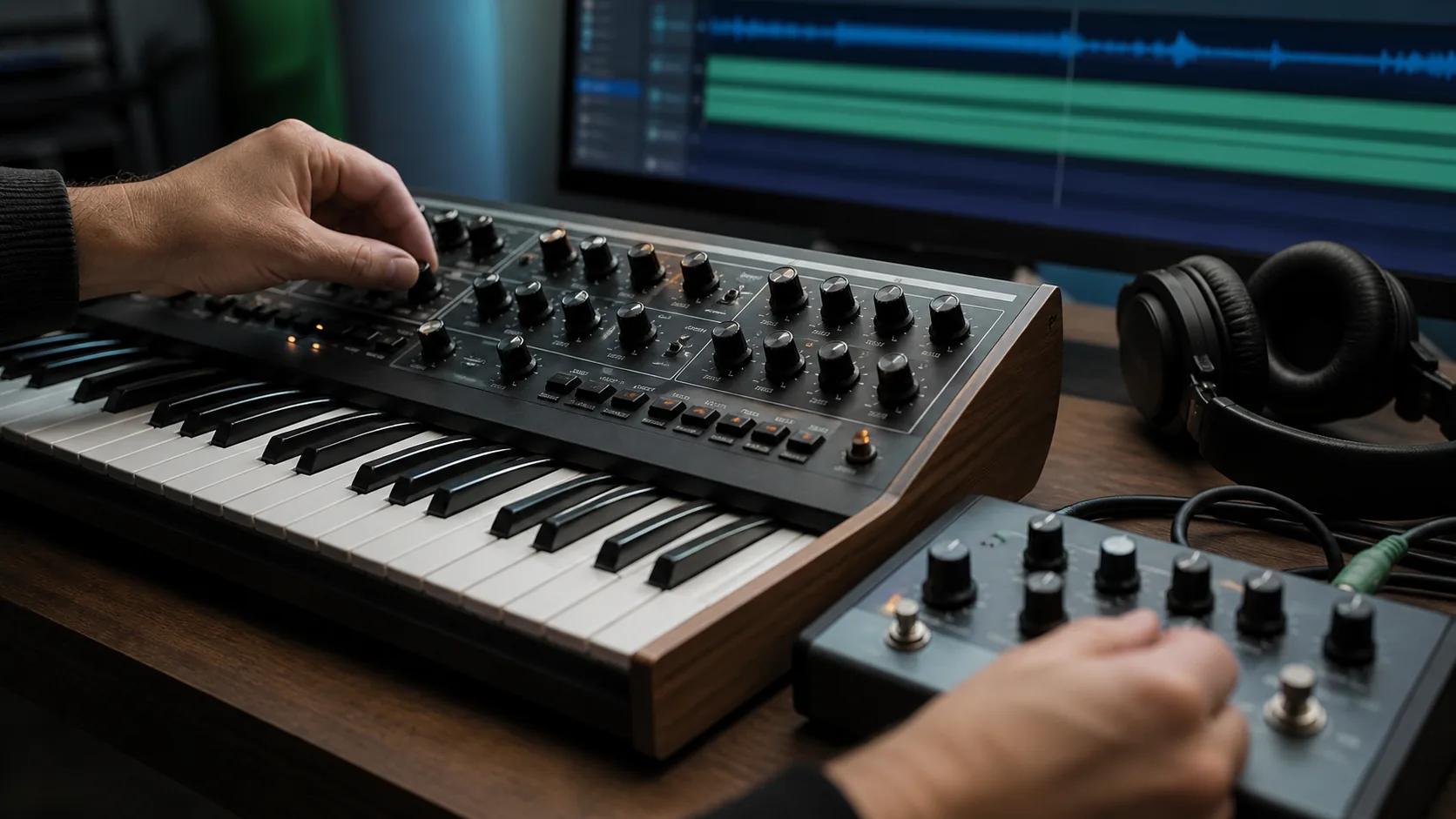
- Grundfläche: Drone, Pad oder langer Klaviernachhall.
- Vordergrund: eine Textur wie weiche Zupfer oder gestrichenes Metall.
- Bewegung: Filterfahrt, langsamer Ebeneneintritt oder sanfte harmonische Drift.
- Grenzen: instrumental, wenig Percussion, keine harten Übergänge, begrenzte helle Transienten.
3. Einen fokussierten Entwurf erzeugen
- 1
Sonus öffnen
Im Text-to-Song-Bereich instrumental wählen und nur eine Atmosphäre beschreiben.
- 2
Einen Entwurf erzeugen
Das Ergebnis als Interpretation des Briefs behandeln, nicht als fertige Spur.
- 3
Einmal frei hören
Beobachten, wohin die Aufmerksamkeit wandert.
- 4
Ebenen markieren
Grundfläche, Vordergrund, Bewegung und störende Ereignisse notieren.
- 5
Eine Änderung wählen
Gelungene Klänge festhalten und nur das größte Problem ändern.
4. Bewegung, Raum und Störung prüfen
Ambient braucht Veränderung, aber sie muss sich nicht ankündigen. Achte auf Filter, Nähe, harmonische Farbe und verschwindende Ebenen.
Notiere Zeitpunkte und hörbare Probleme. „Heller Zupfer kommt zu früh“ ist nützlicher als „atmosphärischer“.
 KI-generiertes Bild
5. Typische Ambient-Probleme beheben
- Zu statisch: eine langsame kontinuierliche Änderung verlangen.
- Zu songartig: Refrain-, Hook- und Leadbegriffe entfernen.
- Zu dicht: eine Grundfläche und eine Vordergrundtextur behalten.
- Stimmung driftet: konkurrierende Adjektive streichen.
- Schluss stört: langen Ausklang verlangen und Datei prüfen.
Zwei Versionen gezielt vergleichen
Markiere in der ersten Ausgabe den Beginn jedes Abschnitts. Ändere in Version zwei nur eine Kontrastanweisung und notiere, welche Grenze klarer wird und was gleich bleibt.
- 1Was unverändert bleibt
- 2Die einzige Änderung
- 3Was hörbar anders ist
- 4Behalten, zurücknehmen oder weiter testen
Häufige Fragen
Braucht Ambient einen Beat?
Nein. Kein Puls, kaum hörbarer Puls oder sparsame Percussion sind möglich.
Wie lang sollte der Prompt sein?
So lang, dass Grundfläche, Vordergrund, Bewegung und Grenzen klar sind.
Kann ich Tonart oder Dauer vorgeben?
Ja, aber prüfe das Ziel im erzeugten Audio; es ist keine Garantie.
Mit einer weiteren Anleitung fortfahren
Wie man mit KI aus einem Songtext einen Song macht
Vom Textentwurf zum hörbaren Song – mit Prompt-Beispiel und Prüfliste.
Einen KI-Song strukturieren: Strophe, Refrain und Bridge
Gib jedem Abschnitt eine Aufgabe und erkenne, warum ein Song flach oder unfertig wirkt.
Lo-Fi-Musik mit KI erstellen: klarer Workflow
Ein praktischer Workflow für entspannte Grooves, sparsame Arrangements und gezielte Lo-Fi-Textur.